Paloalto Global Protect VPN beállítása
Az itt leírtak Windows 11 és Windows 10 rendszeren is működnek. Mac OS rendszeren ugyanígy kell eljárni, annak a telepítőjével.
A Linux nem támogatott.
Windows:
A Linux nem támogatott.
Windows:
Kétféleképpen telepíthető a Paloalto Global Protect VPN alkalmazás:
Nem tartományi vagy otthoni gépen:
- Keressük fel a VPN portalt: https://portal.vpn.uni-miskolc.hu/, ha kéri, jelentkezzünk be az egyetemi M365-fiókunkkal.
- Töltsük le a 64 bites telepítőt: „Download Windows 64 bit GlobalProtect agent”
- Futtassuk a telepítőt: GlobalProtect64.msi. Haználjuk a Next, Next módszert, ha kéri, adjunk rendszergazdai jogot.
Egyetemi felügyelt, tartományi gépen:
- Nyissuk meg a „Céges Portált”, és ott keressünk rá a „GlobalProtect”-re.
- Válasszuk a Telepítést.
2. Nyissuk meg az alkalmazást, a tálcán az óra mellett lesz egy szürke földgömb, lehet, hogy elrejtve:

3. Válasszuk ki, „Get started”:

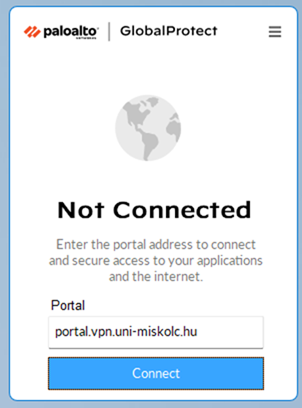
4: Írjuk be a portal címét: portal.vpn.uni-miskolc.hu
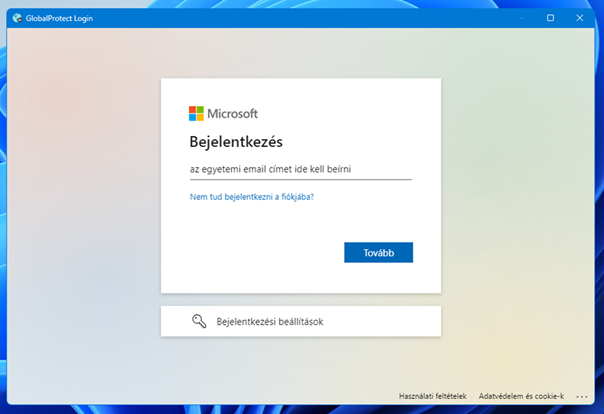
5. Lépjünk be az egyetemi M365-fiókunkkal:
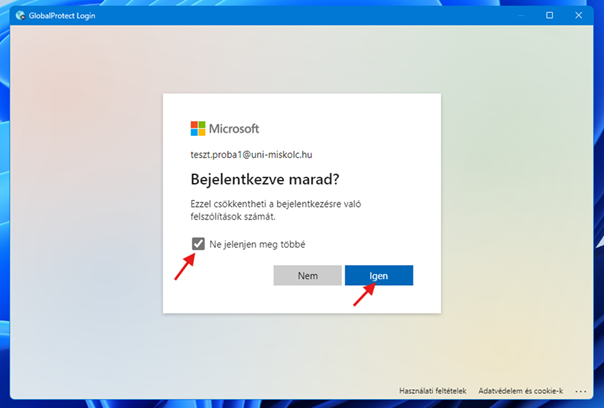
6. Bejelentkezve marad? Jelöljük be: „Ne jelenjen meg többé”, és válasszuk az „Igen” lehetőséget:
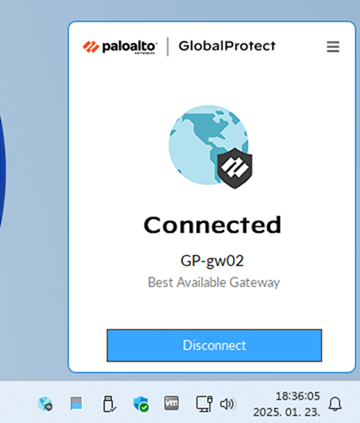
7. A földgömb ikon kékre vált, sikeresen csatlakoztunk a VPN-hez:
Az itt leírtak Windows 10 rendszeren is működnek, ott is a 64 bites telepítőt kell használni, kivéve ha az nem kompatibilis a telepített Windows 10-zel, akkor a 32 bitest!
MAC rendszeren hasonlóképpen kell eljárni, annak a telepítőjével.
Ha valamilyen szolgáltatás nem érhető el VPN-nen (pl. licenc szerver), akkor azt a helpdesk@uni-miskolc.hu címre kérjük jelezni célszerver IP-címének megadásával!